FMULT
Clavier : FMULT
Alias : MV
Crée et gère les fenêtres de présentation dans l'espace papier.
Vous pouvez créer une ou plusieurs fenêtres dans l'espace papier (onglet "Présentation"). Le nombre de fenêtres qui peuvent être activées en même temps est contrôlé par la variable système MAXACTVP. La valeur par défaut est 64. Des objets dans l'espace Objet ne peuvent être affichés que dans les fenêtres actives. Les fenêtres qui ne sont pas actives sont vides.
Premier coin
Spécifie le premier coin et le coin opposé d'une fenêtre rectangulaire.
Actif
Active une fenêtre sélectionnée pour la rendre active. Les objets dessinés dans l'espace Objet seront affichés dans une fenêtre active.
Vous pouvez sélectionner une ou plusieurs fenêtres pour les rendre actives. Le nombre de fenêtres qui peuvent être activées en même temps est contrôlé par la variable système MAXACTVP.Si le nombre de fenêtres actives est supérieur à la valeur spécifiée par MAXACTVP, les fenêtres excédentaires seront automatiquement désactivées.
Désactive
Désactive une fenêtre sélectionnée inactive. Les objets dessinés dans l'espace Objet ne peuvent pas être affichés dans une fenêtre inactive, car elle est vide.
Ajusté
Crée une fenêtre qui remplit la présentation depuis les bords des marges du dessin jusqu'à l'ensemble de la zone d'affichage.

Verouillé
Verrouille une fenêtre spécifiée. Le facteur d'échelle de zoom dans la fenêtre d'affichage verrouillée ne peut pas être modifié.
Entité
Convertit un objet sélectionné en une fenêtre. L'objet sélectionné peut être une polyligne fermée, un cercle, une ellipse, une spline ou une région. La polyligne avec des segments de ligne droite et des segments d'arc sont disponibles, qui doivent être fermés.
Polygonal
Crée une fenêtre de forme irrégulière en dessinant une polyligne. Voir la commande POLYLIGN pour les méthodes de dessin détaillées d'une polyligne.
Point de départ de la polyligne
Spécifie un point comme point de départ de la polyligne.
Arc
Crée une fenêtre polygonale contenant des segments d'arc.
Distance
Dessine un segment de polyligne en spécifiant sa longueur et son angle.
Demi-largeur
Spécifie la demi-largeur de la polyligne.
Largeur
Spécifie la largeur de la polyligne.
Clore
Ferme la polyligne et termine la commande FMULT en connectant le point de départ de la polyligne et le point d'arrivée du dernier segment de ligne.
Cette option n'est disponible que lorsque vous dessinez deux ou plusieurs segments de ligne.
Annuler
Supprime les segments de ligne qui ont été tracés récemment.
Cette option n'est disponible que lorsque vous dessinez au moins un segment de ligne.
Calque
La ré initialisation des propriétés des calques dans la fenêtre spécifiée est prioritaire aux propriétés globales.
Réinitialiser les remplacement de calque de la fenêtre et revenir aux propriétés globales ?
Oui
Préciser la fenêtre d’affichage et supprimer la priorité de propriétés des calques.
Non
Ne pas supprimer la priorité des propriétés des calques.
2
Crée deux fenêtres de taille égale et les dispose dans une direction horizontale ou verticale.

A: Horizontal B: Verticale
Vous pouvez créer une fenêtre rectangulaire en spécifiant deux points, ou vous pouvez diviser toute la zone de dessin en deux fenêtres de taille égale.
3
Divise la zone spécifiée en trois fenêtres. Vous pouvez arranger les fenêtres créées dans une direction horizontale ou verticale, ou vous pouvez utiliser l'option Au-dessus, En dessous, Gauche ou Droite pour les arranger. Par exemple, si vous choisissez l'option " Au-dessus ", la zone spécifiée sera divisée en trois fenêtres : une grande fenêtre au-dessus et deux plus petites en dessous.
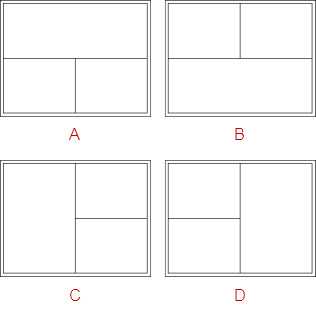
A: Haut B: Bas C: Gauche D: Droit
Vous pouvez créer une fenêtre rectangulaire en spécifiant deux points, ou vous pouvez diviser toute la zone de dessin en trois fenêtres d'une grande fenêtre et deux plus petites.
4
Divise la zone spécifiée en quatre fenêtres de taille égale.

Vous pouvez créer une fenêtre rectangulaire en spécifiant deux points, ou vous pouvez diviser toute la zone de dessin en quatre fenêtres de taille égale.
Référence associée
Utilisation de la commande FMULT
Pour créer une nouvelle fenêtre de présentation
-
Basculer dans l'onglet Présentation et cliquer sur le menu » Fenêtres » 1 Fenêtre.
-
Cliquer pour spécifier un coin de la nouvelle fenêtre de présentation.
-
Cliquer pour spécifier le coin opposé.
Un nouvel objet de fenêtre de présentation est disponible et affiche une vue par défaut. Pour ajuster la vue, double-cliquer dans la fenêtre de présentation pour accéder à l'espace objet.
Pour créer une configuration de fenêtre sur une présentation
-
Choisir un onglet de présentation.
-
Entrer FENETRES en ligne de commande et appuyer sur Entrée.
-
Dans la boîte de dialogue Fenêtres, onglet Nouvelles fenêtres, sélectionner une configuration de fenêtre dans la liste.
-
Sous Configuration, sélectionner 2D ou 3D.
Lorsque vous sélectionnez 3D, un ensemble de vues 3D standard est appliqué à chaque fenêtre de la configuration.
-
Sous Espacement des fenêtres, sélectionner la distance que vous voulez ajouter entre les fenêtres.
-
Pour modifier une vue, sélectionner une fenêtre dans l'aperçu. Sous Modifier la vue à, sélectionner une vue dans la liste des vues standard.
La liste comprend les vues du haut, du bas, de face, de dos, de gauche, de droite et isométrique, ainsi que toutes les vues nommées qui sont sauvegardées dans le dessin. La vue sélectionnée s'affiche sous Aperçu.
-
Sélectionner OK.
-
Dans la zone de dessin, spécifier deux points pour indiquer la zone devant contenir la configuration de la fenêtre.
Pour placer une configuration de fenêtre nommée dans une présentation
-
Sélectionner un onglet de présentation.
-
Entrer FENETRES en ligne de commande et appuyer sur Entrée.
-
Dans la boîte de dialogue Fenêtres, choisir l'onglet Fenêtres nommées.
-
Sélectionner la configuration de la fenêtre nommée dans la liste et choisir OK.
-
Dans le modèle, spécifier un emplacement pour la configuration de la fenêtre nommée.
Pour modifier les propriétés de fenêtre à l'aide de la palette Propriétés
-
Cliquer sur le bord de la présentation de la fenêtre dont vous voulez modifier les propriétés.
-
Dans la palette Propriétés, sélectionner la valeur de la propriété à modifier, puis entrer une nouvelle valeur ou choisir un nouveau paramètre dans la liste fournie.
Le nouveau paramètre ou la nouvelle valeur de propriété est assigné à la fenêtre actuelle.
Pour délimiter un contour d'une fenêtre
-
Cliquer sur Vues onglet » Fenêtres panel » Délimiter.
-
Sélectionner la fenêtre à délimiter.
-
Entrer d (Effacer) pour supprimer le contour de délimitation.
-
Effectuer l'une des opérations suivantes :
- Entrer p (polygone), et dessiner un objet polygone fermé comme demandé.
- Sélectionner un objet fermé.